做作品集用什么软件好?推荐你试试Figma Slides【效率工具指南】
本文首发于我的微信公众号「效率工具指南」,欢迎移步关注
Hello 各位好,这里是效率工具指南。
我是小豪。
在当下想要找工作,单纯一份简历,可能显得有些苍白,或者是你要考虑别人可能比你更想要得到同样的岗位,因此在简历之外,最好还是多备一份作品集。
说到作品集,有人可能会认为那是设计师才要考虑的事……毕竟作品集经常和「设计」连在一起——设计作品集。
但换位思考一下,如果你是 HR,面对两个投递简历的候选人,一个只有简历,一个工作做得更细致,简历和作品集双管齐下。
作为第一次接触,你显然会对后者的初印象更好。
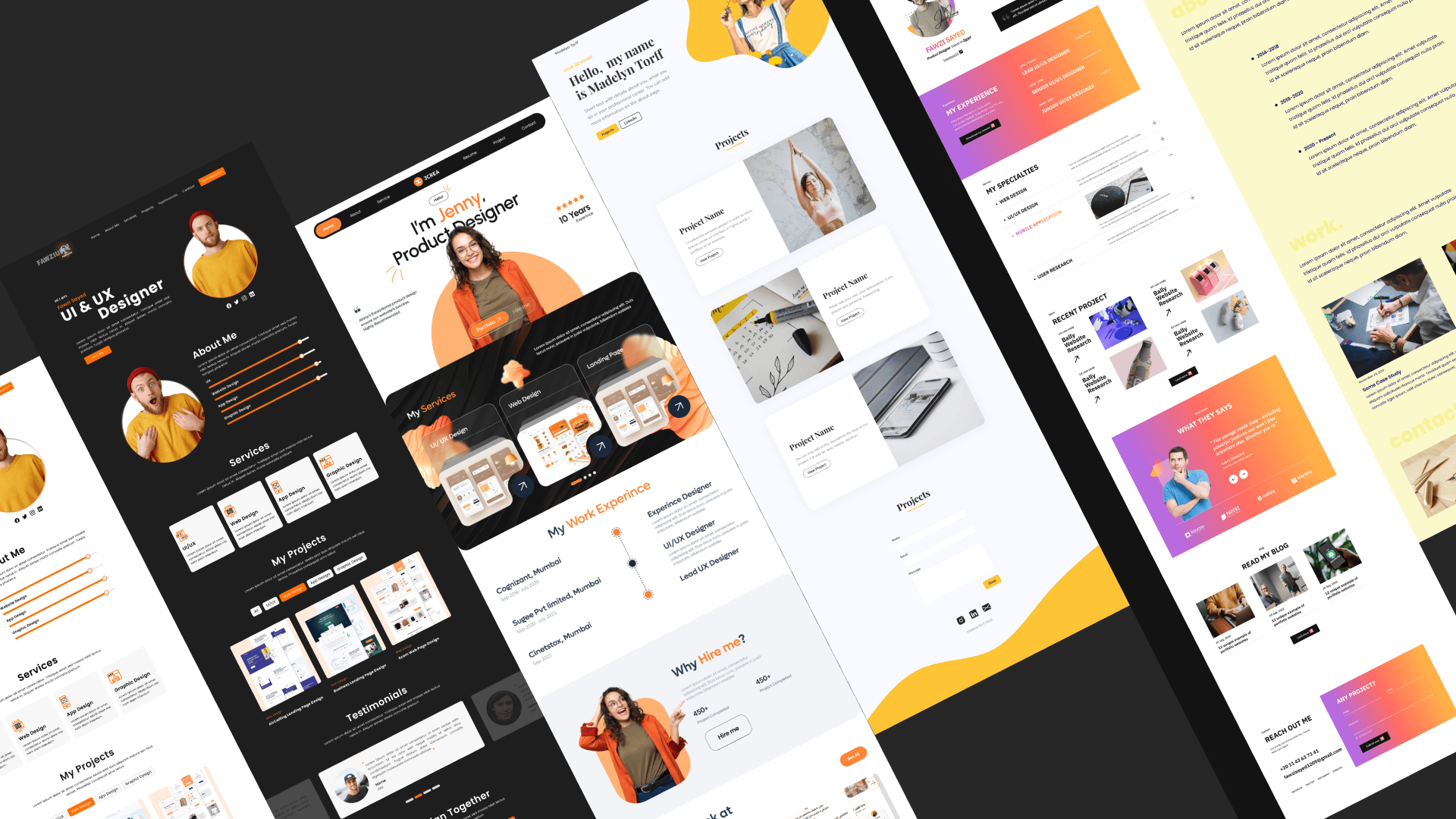
回到正题,那应该如何制作作品集?推荐用什么工具制作作品集呢?
做作品集用什么软件好?
关于制作作品集,我自己经历过,从简陋草莽(不重视)到开始重视作品集的两个阶段。
作品集 - 简陋粗暴阶段
很早以前,我用过一种笨方法,很简单粗暴,就是把自己写过的比较满意的文章链接,集中放在一个链接里,再把链接转换为二维🐎。
最后把二维🐎图片放到简历中,这个是想当然地认为 HR 或看过简历的人会扫开查看,但实际上不够直观😅
万一人家看简历没注意到这个码,那可能就直接被 Pass 了。
想来还是应该预设——看简历的人,或许就像改卷的老师那样,对着这么多简历,花在你这里只有 5-10 秒的时间,即便有作品集,最好的方式就是直给,方便别人,就是方便自己。
作品集 - 开始重视阶段
更为规范的作品集,据我了解到的,可以用我们比较熟悉的 PPT 作为承载。
在这 PPT 是一个容器或者说形式,不一定非得用 PowerPoint 或 Keynote 这两款软件,其实你还有更多的选择,这也是我今天这篇文章的主要目的。
有些设计师对每天在用的设计软件很熟悉,那他们在制作作品集的时候,也会有更大概率用设计软件来做作品集。
就比如这几年一直很火的在线设计软件 Figma,最初它只能创建设计文件,话虽如此,在无限画布里做 PPT,也是可行的。
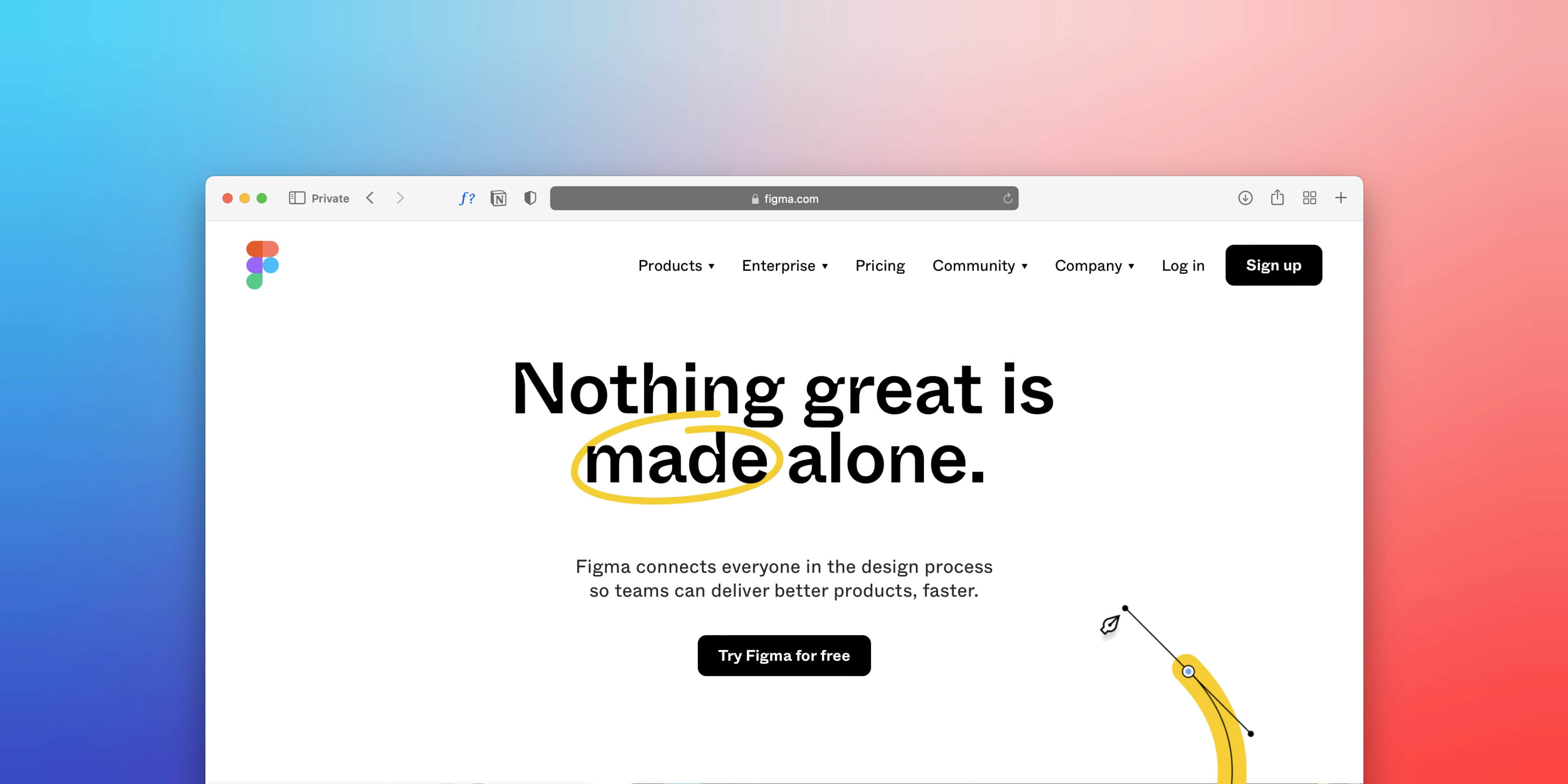
但在 2024 年的 Figma Config 大会上,它新推出了 Figma Slides 的功能,即用户可以更自然地在 Figma 里做 PPT 了。
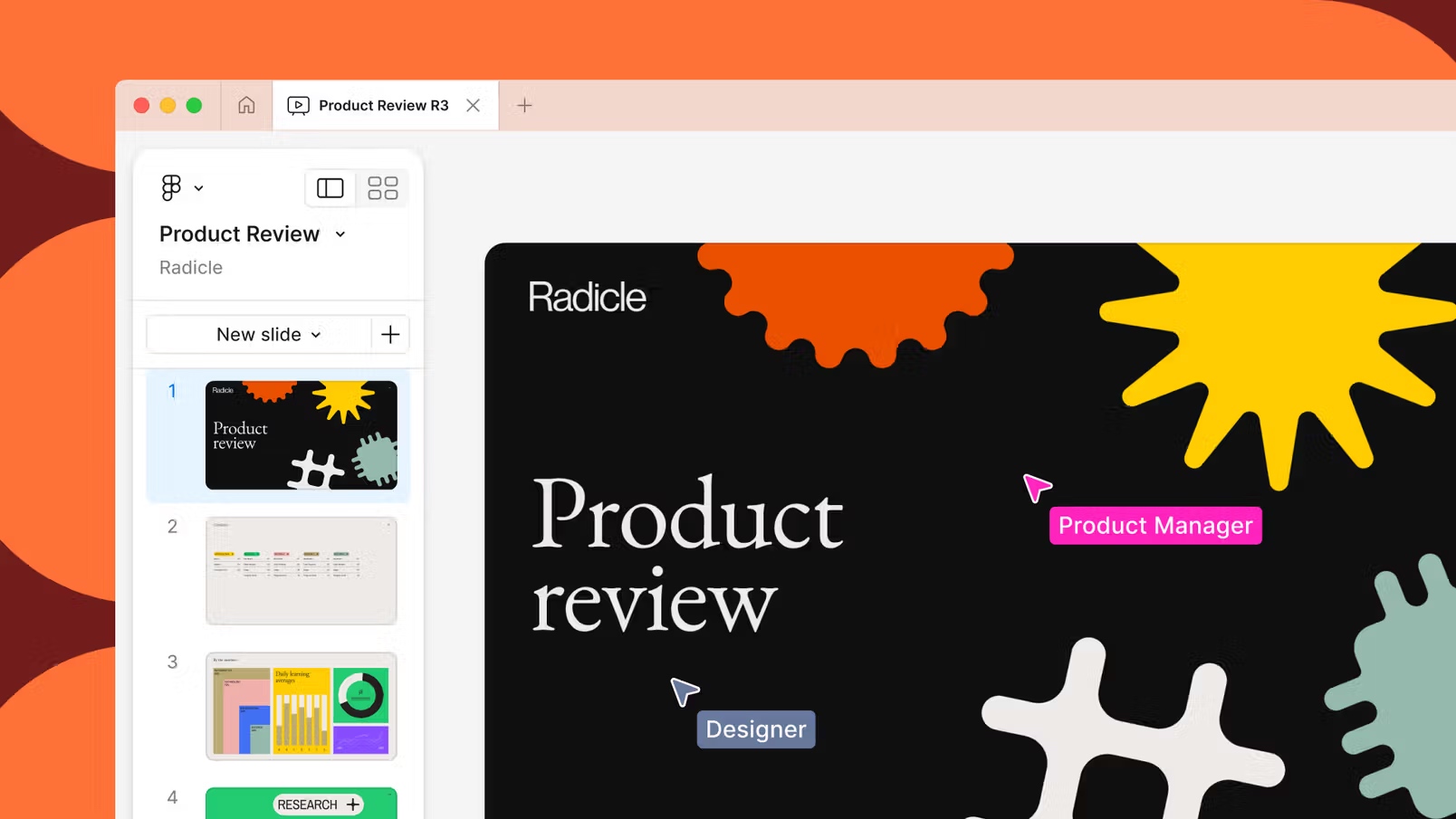
Figma Slides 有哪些亮点?
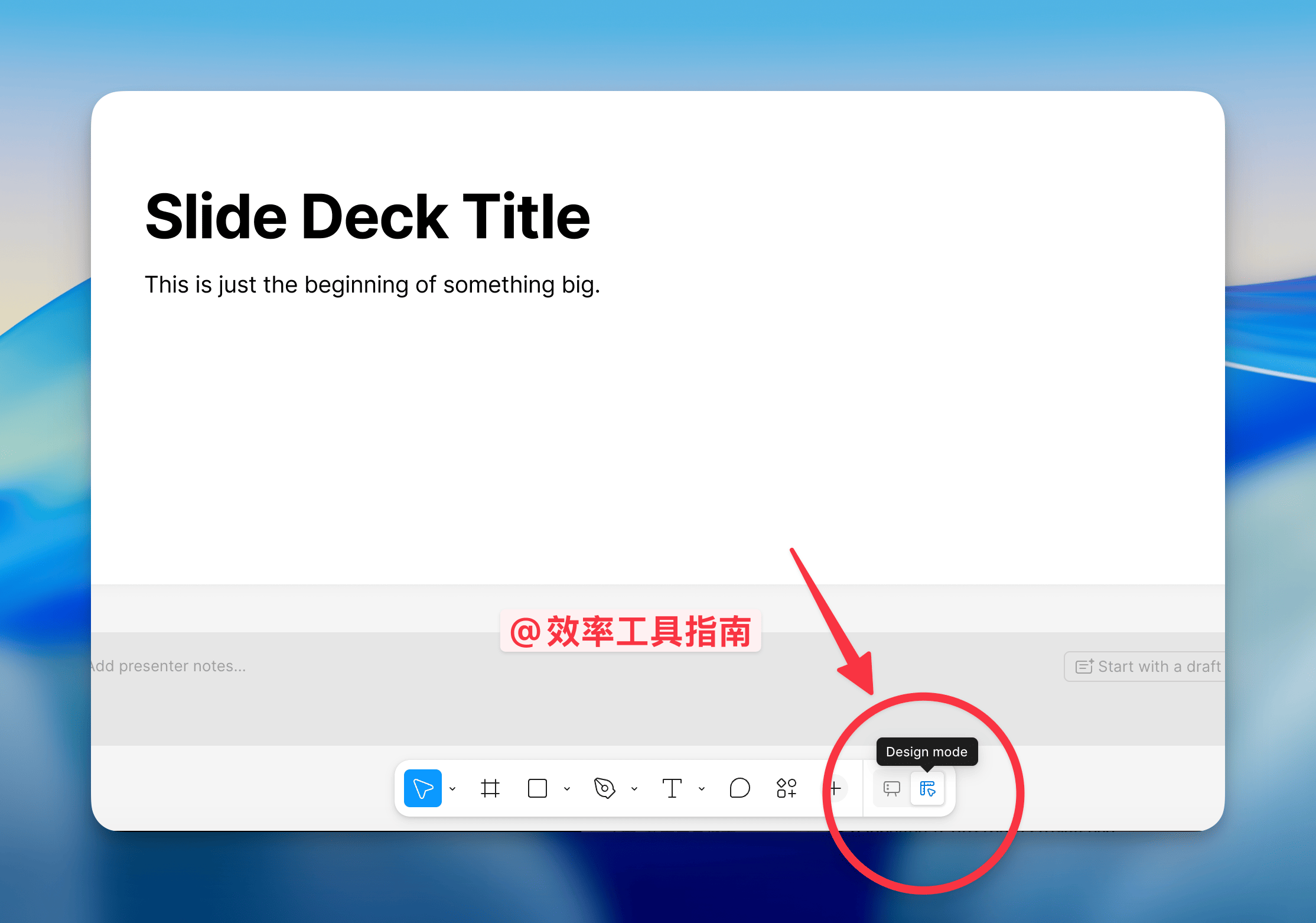
个人认为,Figma Slides 的一大亮点是,它可以很方便地在「幻灯片模式」和「设计模式」之间切换——
- 幻灯片模式:和大多数 PPT 类软件一样,左侧会展示所有的幻灯片缩略图
- 设计模式:左侧下方会多出「图层」面板,方便选中页面中的元素,右侧面板的设置项会相应地变多
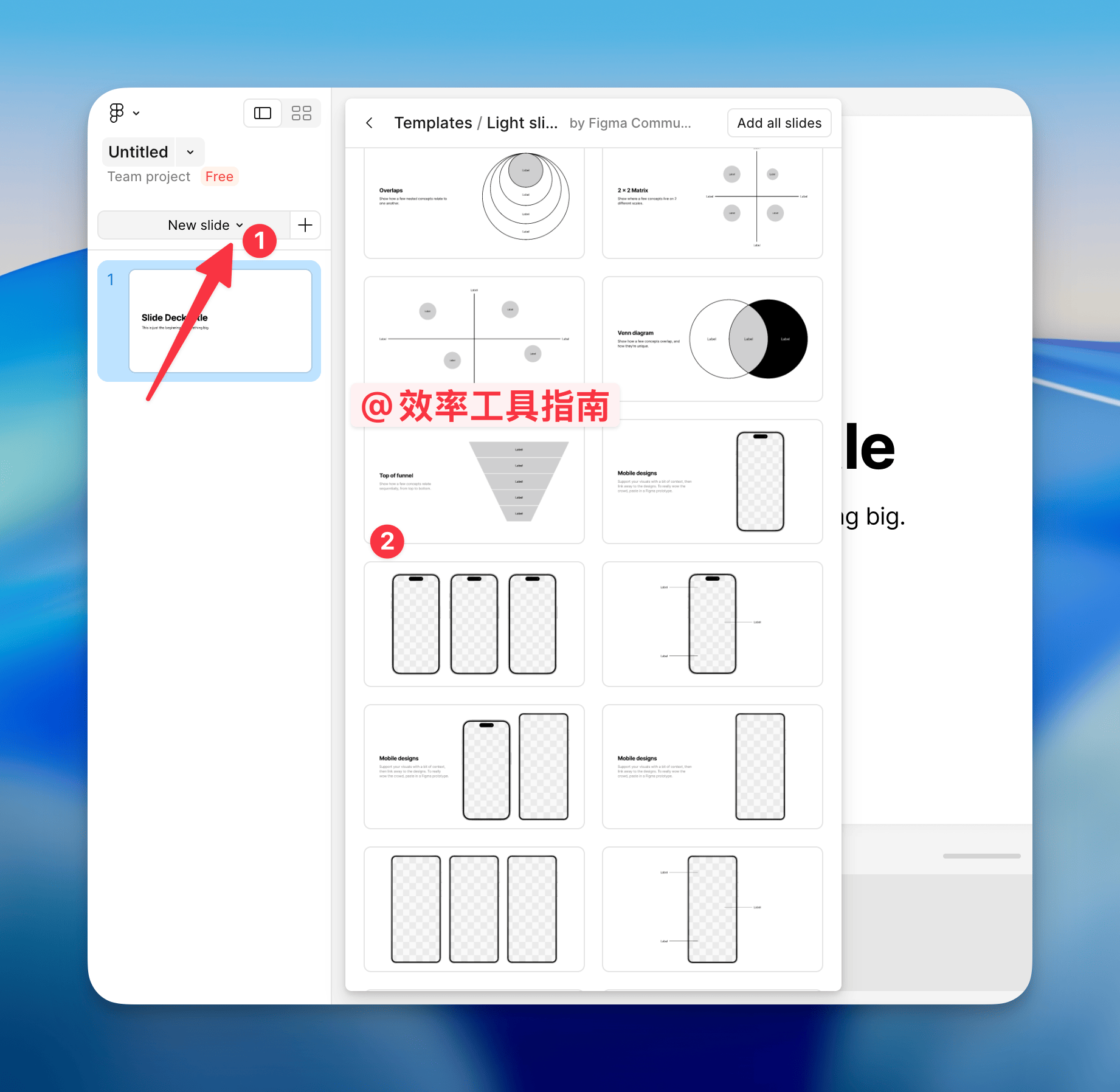
在新建幻灯片时,Figma Slides 内置了多个现成的页面模板,毕竟是设计软件,版式颜值比 Powerpoint 内置的还是在线很多。
页面模板包含了 iPhone 和 Macbook 的样机模板(Mockup),很强了👍需要使用样机展示截图或效果图,不用到处找样机了。
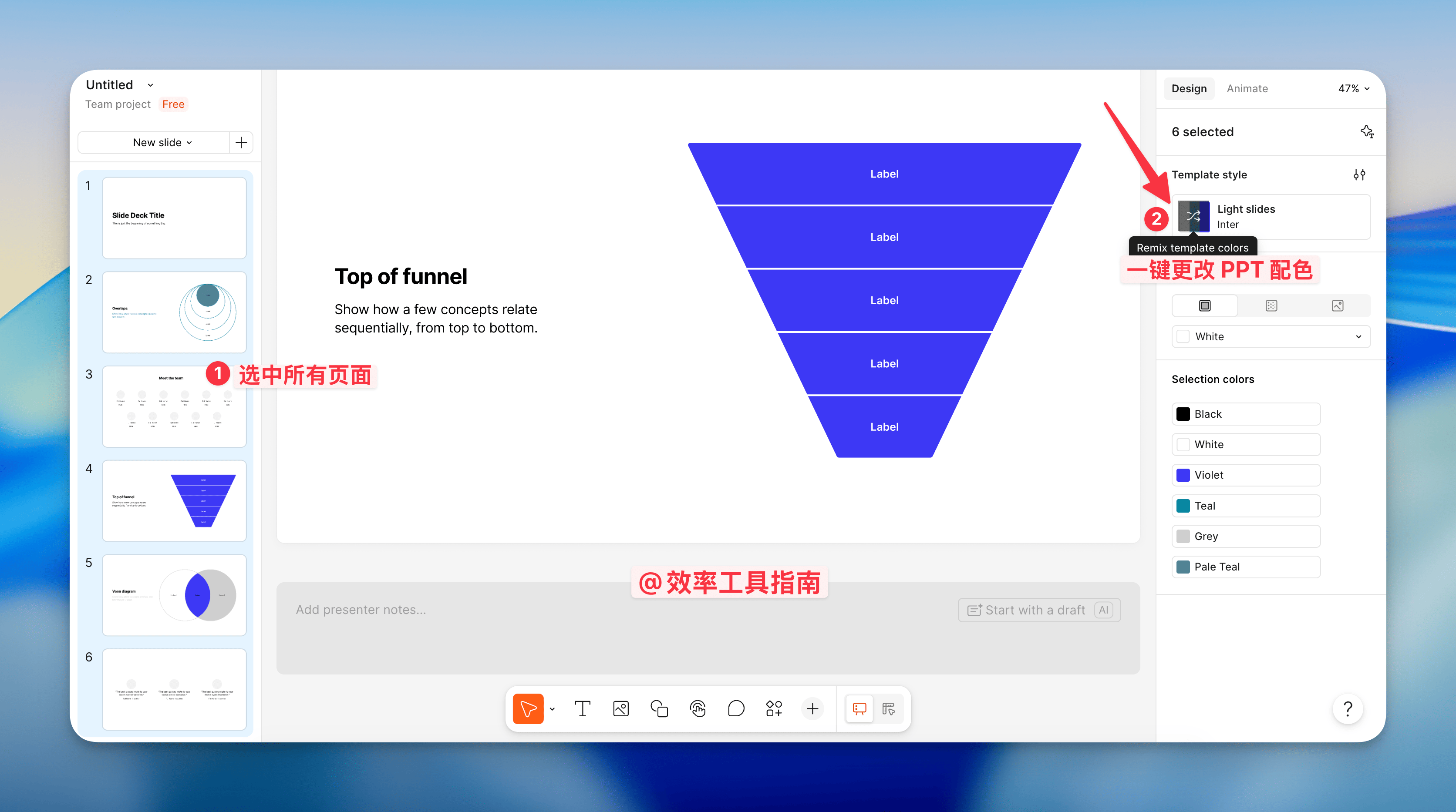
此外,Figma Slides 还有一个很好用的地方,可以很方便地一键更改整个 PPT 的配色。
操作也很简单~全选左侧面板所有的页面缩略图,接着点右侧的「随机」图标,能实时预览整个 PPT 更改配色后的效果。
如何从 Figma Slides 导出 PPTX 或 PDF 文件?
基于 Figma Slides 制作的作品集 PPT,和 Figma 设计文件一样,可通过链接在线分享。
不过考虑到打开速度慢,建议优先通过离线文件分享给他人,Figma Slides 支持将在线 PPT 导出为 PPTX 或 PDF。
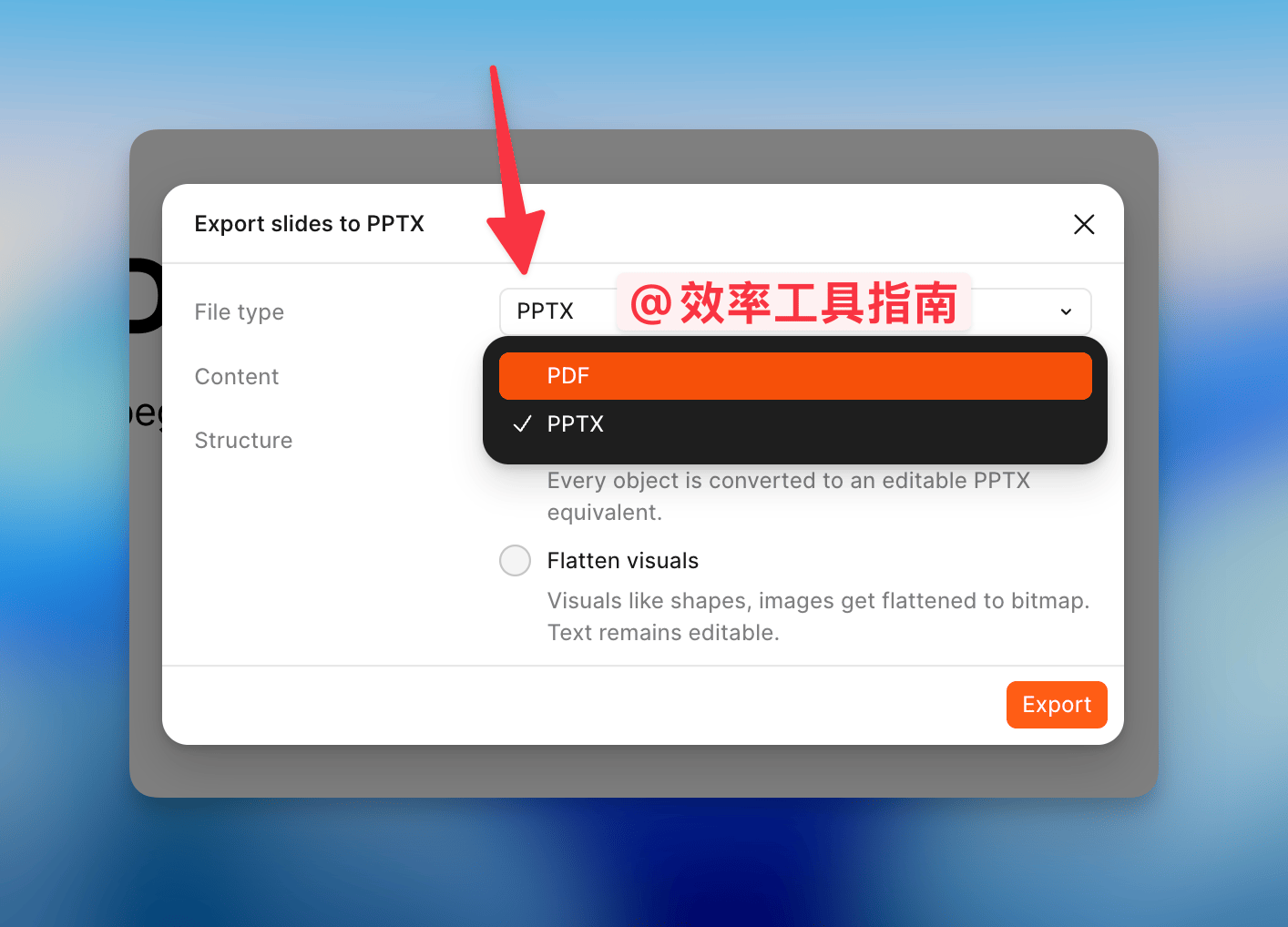
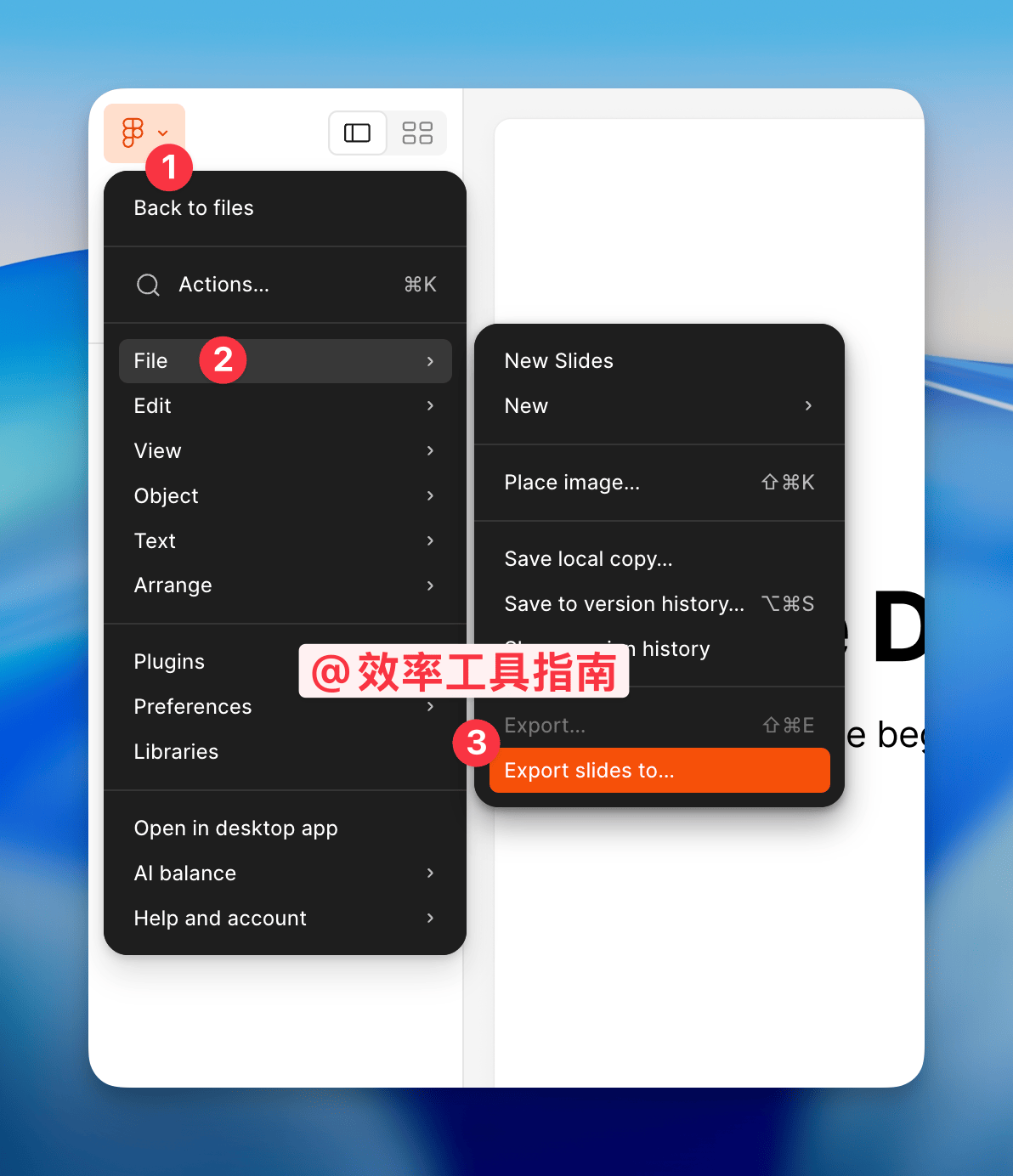
从 Figma Slides 导出 PPTX 或 PDF 文件的方法:
点击 Figma Slides 左上角的 Figma 线框图标,选择 File > Export slides to ,在导出的面板,即可将
写在最后
有做过作品集的朋友,欢迎在评论区说说,你是如何制作作品集的?有什么好用的工具或者制作技巧,不妨和大家分享一下~
如果你也尝试用 Figma Slides 制作作品集或 PPT,使用过程中有遇到问题,也欢迎在👇👇说说,有知道的也会帮忙解答。
以上就是今天想分享的内容,希望对你有帮助。
如果这篇文章对你有帮助,别忘了留下「三连」,你的支持,是我持续更新的最大动力,我们下次再见。

本博客所有文章除特别声明外,均采用 CC BY-SA 4.0 协议 ,转载请注明出处!